Dashboard
O dashboard é a principal tela de análise do Adoption. Ele reúne indicadores de adoção, gráficos, tabelas detalhadas e exploração em nível de arquivo para a organização e o período selecionados.
Na parte superior da página, um seletor de período compartilhado controla a janela de análise. O intervalo de datas selecionado se aplica a todas as abas, garantindo que cada visão reflita o mesmo período.
Aba Todos
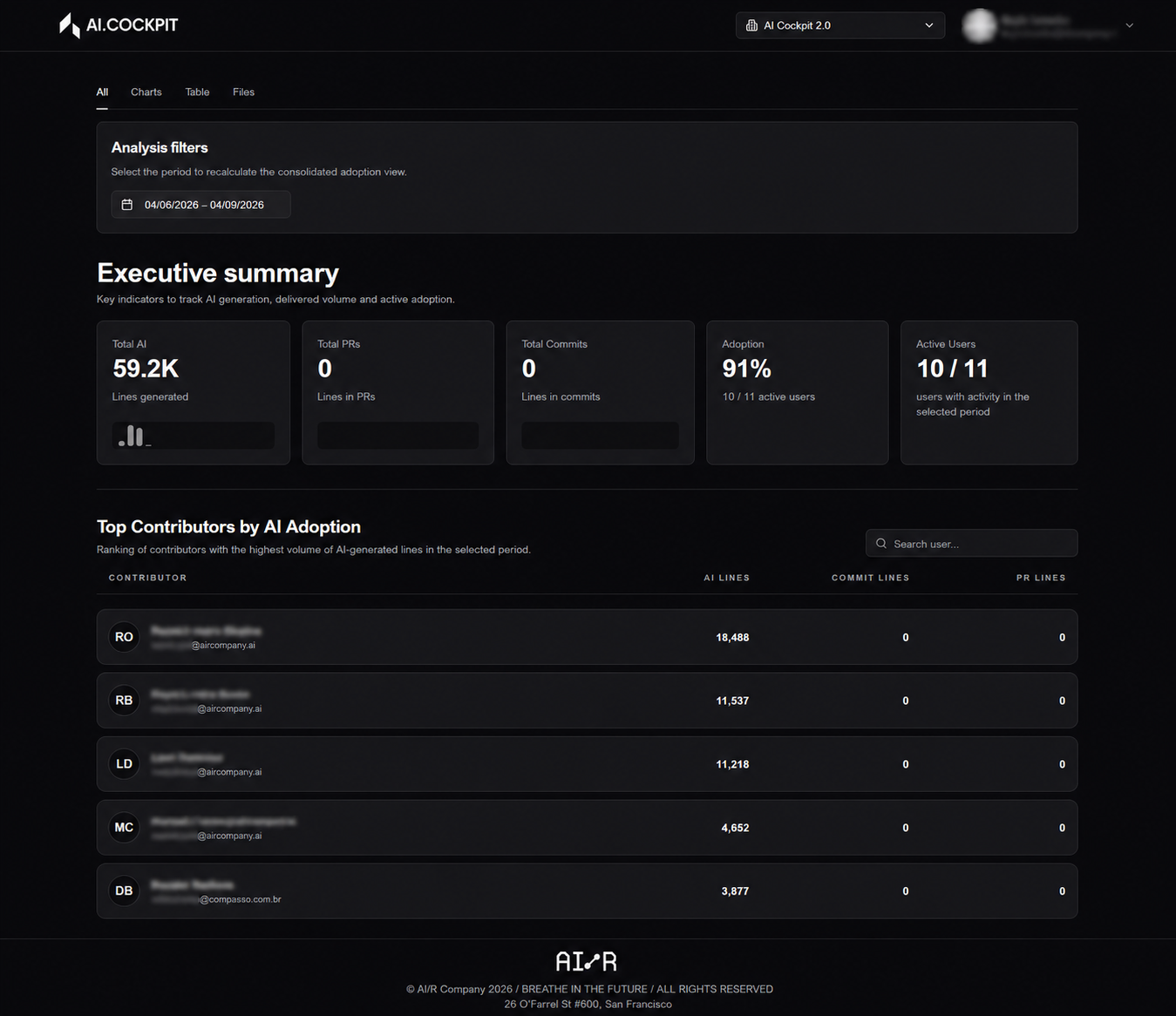
A aba padrão apresenta o resumo executivo do período selecionado. Ela oferece uma visão rápida do comportamento de adoção por meio de cartões de KPI e de um ranking de contribuidores.
Métricas de KPI
A área de resumo exibe os seguintes indicadores-chave. Compreender cada métrica é essencial para interpretar o estado da adoção de IA na sua organização.
Total de Linhas Relacionadas a IA
O que mede: O número total de linhas de código identificadas como assistidas por IA em todos os repositórios e contribuidores no escopo do período selecionado.
Como interpretar: Este é o volume absoluto da contribuição da IA na base de código. Um número crescente ao longo de períodos sucessivos indica que as ferramentas de IA estão sendo usadas de forma mais ativa no desenvolvimento diário. Um número estagnado ou em queda pode sinalizar que a adoção está desacelerando ou que os contribuidores não estão utilizando a assistência de IA de forma consistente.
Por que é importante: Esta métrica fornece a base para entender a presença da IA nas entregas de software. Ela responde à pergunta: quanto do que foi construído foi tocado pela IA? Líderes utilizam esse dado para acompanhar o resultado bruto das iniciativas de adoção e definir metas para períodos futuros.
Volume Total de Pull Requests
O que mede: O número total de pull requests abertos ou mesclados em todos os repositórios selecionados durante o período.
Como interpretar: Esta métrica fornece o contexto de entrega para os dados de adoção de IA. Por si só, um alto volume de PRs indica uma equipe ativa. Quando lida junto com as linhas relacionadas a IA, ajuda a entender se a IA está contribuindo proporcionalmente ao ritmo de entrega — ou se está sendo subutilizada em relação ao output da equipe.
Por que é importante: Sem o contexto de entrega, a contagem de linhas de IA pode ser enganosa. Uma equipe com 10.000 linhas de IA e 500 PRs usa a IA de forma muito diferente de uma equipe com a mesma contagem de linhas e apenas 50 PRs. Esta métrica garante que a análise de adoção esteja ancorada na atividade real de entrega.
Volume Total de Commits
O que mede: O número total de commits registrados em todos os repositórios selecionados durante o período.
Como interpretar: O volume de commits reflete a granularidade e a frequência da atividade de desenvolvimento. Comparar o volume de commits com as linhas relacionadas a IA revela a densidade de IA por commit — ou seja, quanto de cada commit é assistido por IA. Uma proporção alta sugere que a IA está profundamente integrada ao fluxo de trabalho de desenvolvimento; uma proporção baixa indica uso seletivo ou inconsistente.
Por que é importante: Esta métrica ajuda a identificar se a adoção de IA é uma prática habitual do desenvolvimento diário ou algo ocasional. Organizações que buscam integração consistente de IA devem acompanhar esse dado junto com a taxa de adoção para entender os padrões comportamentais no nível do contribuidor.
Taxa de Adoção
O que mede: O percentual de contribuidores ativos que utilizaram ferramentas assistidas por IA pelo menos uma vez durante o período selecionado, em relação ao total de contribuidores ativos.
Como interpretar: Este é o principal KPI estratégico para a transformação por IA. Uma taxa de 0% significa que nenhum contribuidor usou ferramentas de IA durante o período. Uma taxa de 100% significa que todos os contribuidores ativos utilizaram assistência de IA pelo menos uma vez. Acompanhe essa métrica ao longo do tempo para medir a amplitude da adoção — não apenas a profundidade.
Por que é importante: Métricas de volume como linhas de IA podem ser impulsionadas por um pequeno número de usuários avançados, mascarando baixa adoção no restante da equipe. A taxa de adoção expõe essa lacuna. Ela responde à pergunta: a adoção de IA é ampla, ou está concentrada em poucos indivíduos? Esta é a métrica mais diretamente ligada ao sucesso dos programas de habilitação de IA.
Usuários Ativos
O que mede: O número de contribuidores que realizaram pelo menos um commit ou pull request no período selecionado.
Como interpretar: Este valor define o tamanho real da equipe no período — o denominador utilizado para calcular a taxa de adoção. Um contribuidor que estava de licença ou inativo durante o período não é contabilizado, garantindo que a taxa de adoção reflita a participação real e não o total de usuários cadastrados.
Por que é importante: Normalizar as métricas de adoção em relação aos contribuidores ativos (em vez do total de usuários registrados) produz um quadro mais preciso e acionável. Isso evita que a taxa de adoção seja artificialmente reduzida por contas inativas e garante que as comparações entre períodos reflitam mudanças genuínas de comportamento.
Abaixo dos cartões de KPI, a seção Top Contributors identifica os contribuidores com maior volume de entrega durante o período.
Aba Gráficos
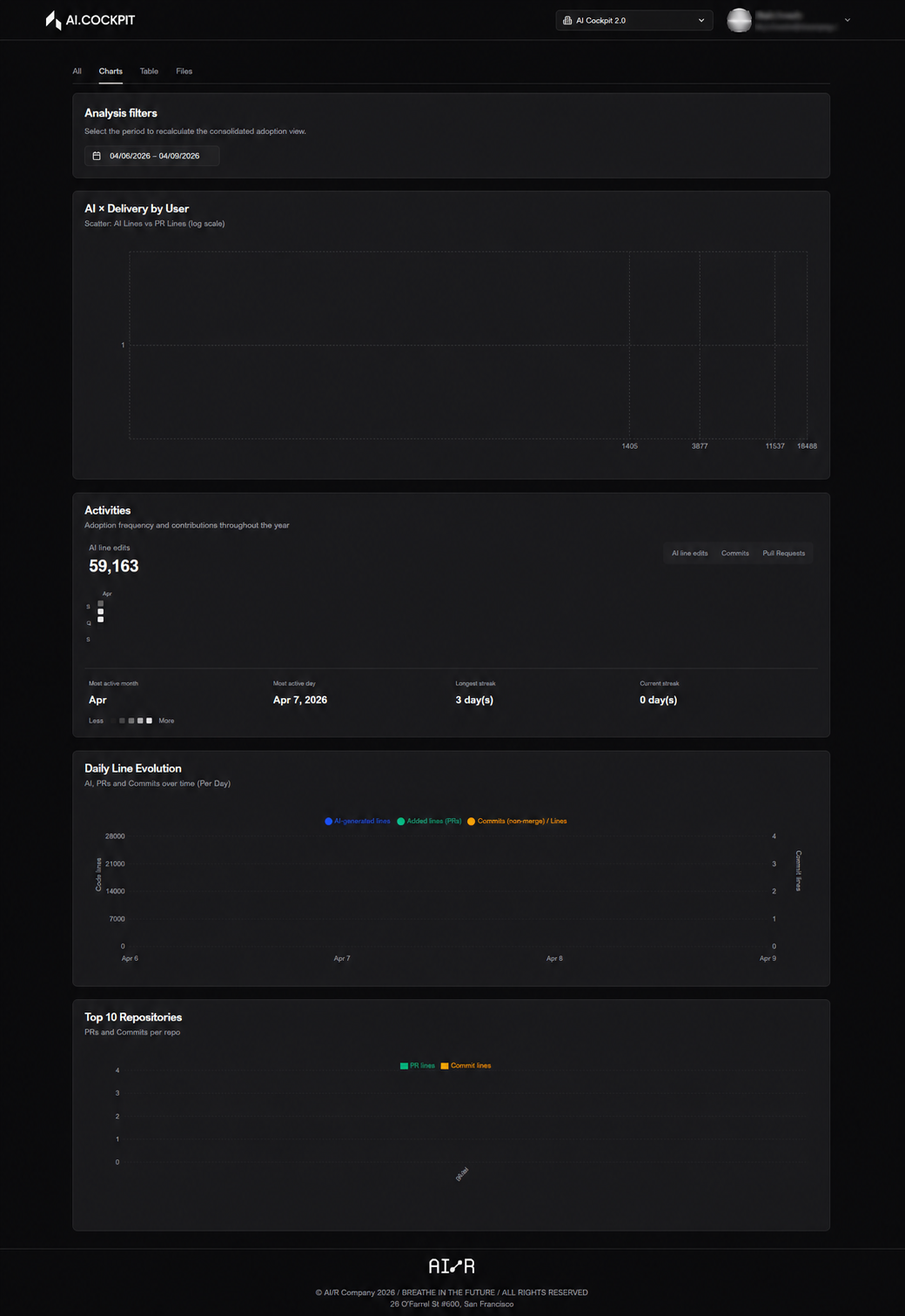
A aba Gráficos é voltada para análise visual. Ela reúne gráficos que ajudam a comparar atividade, inspecionar a evolução do período e entender a distribuição entre repositórios.
Correlação entre IA e Entrega
O que mostra: A relação entre a atividade assistida por IA e o output geral de entrega entre contribuidores ou repositórios.
Como interpretar: Uma correlação positiva — em que maior uso de IA se alinha a maior volume de entrega — fornece evidências de que as ferramentas de IA estão acelerando o output. Uma correlação plana ou negativa pode indicar que a adoção de IA ainda não está se traduzindo em ganhos mensuráveis de entrega, ou que a adoção está concentrada em áreas de baixo output.
Por que é importante: Este gráfico é a camada de evidência central para justificar o investimento em IA. Ele move a conversa de "as pessoas estão usando IA?" para "o uso de IA está fazendo diferença?"
Evolução da Atividade ao Longo do Tempo
O que mostra: A tendência das métricas de adoção de IA — linhas relacionadas a IA, volume de commits, volume de PRs e taxa de adoção — ao longo do período selecionado.
Como interpretar: Uma tendência ascendente sinaliza crescimento do momentum de adoção. Uma linha plana sugere que a adoção atingiu um platô e pode precisar de intervenção. Uma tendência de queda justifica investigação sobre se problemas de ferramentas, processos ou motivação estão reduzindo o uso.
Por que é importante: Métricas pontuais dizem onde você está; gráficos de tendência dizem para onde você está indo. Esta visão é essencial para avaliar se as iniciativas de adoção lançadas em um determinado período estão produzindo mudanças comportamentais duradouras.
Comparações entre Repositórios
O que mostra: Métricas de adoção de IA detalhadas por repositório, permitindo comparação lado a lado dos níveis de adoção em diferentes bases de código.
Como interpretar: Repositórios com alta contagem de linhas de IA e alta taxa de adoção estão liderando a curva de adoção. Repositórios com métricas baixas estão atrasados e podem se beneficiar de habilitação direcionada, revisão de ferramentas ou coaching de contribuidores.
Por que é importante: A adoção raramente é uniforme em uma base de código. Este gráfico identifica exatamente onde concentrar os esforços de habilitação, tornando-se uma ferramenta prática para gestores de engenharia e líderes de equipe que precisam priorizar suas intervenções.
Distribuição do Volume de Commits e Pull Requests
O que mostra: Como a atividade de commits e PRs está distribuída entre repositórios e contribuidores durante o período.
Como interpretar: Uma distribuição altamente concentrada — em que um pequeno número de contribuidores ou repositórios responde pela maior parte da atividade — pode indicar que a adoção de IA é impulsionada por poucos indivíduos, e não pela equipe como um todo. Uma distribuição mais uniforme sugere adoção saudável e ampla.
Por que é importante: Este gráfico complementa a taxa de adoção ao revelar padrões estruturais de como o uso de IA está distribuído. Ele ajuda a identificar lacunas de adoção que métricas agregadas podem ocultar.
Aba Tabela
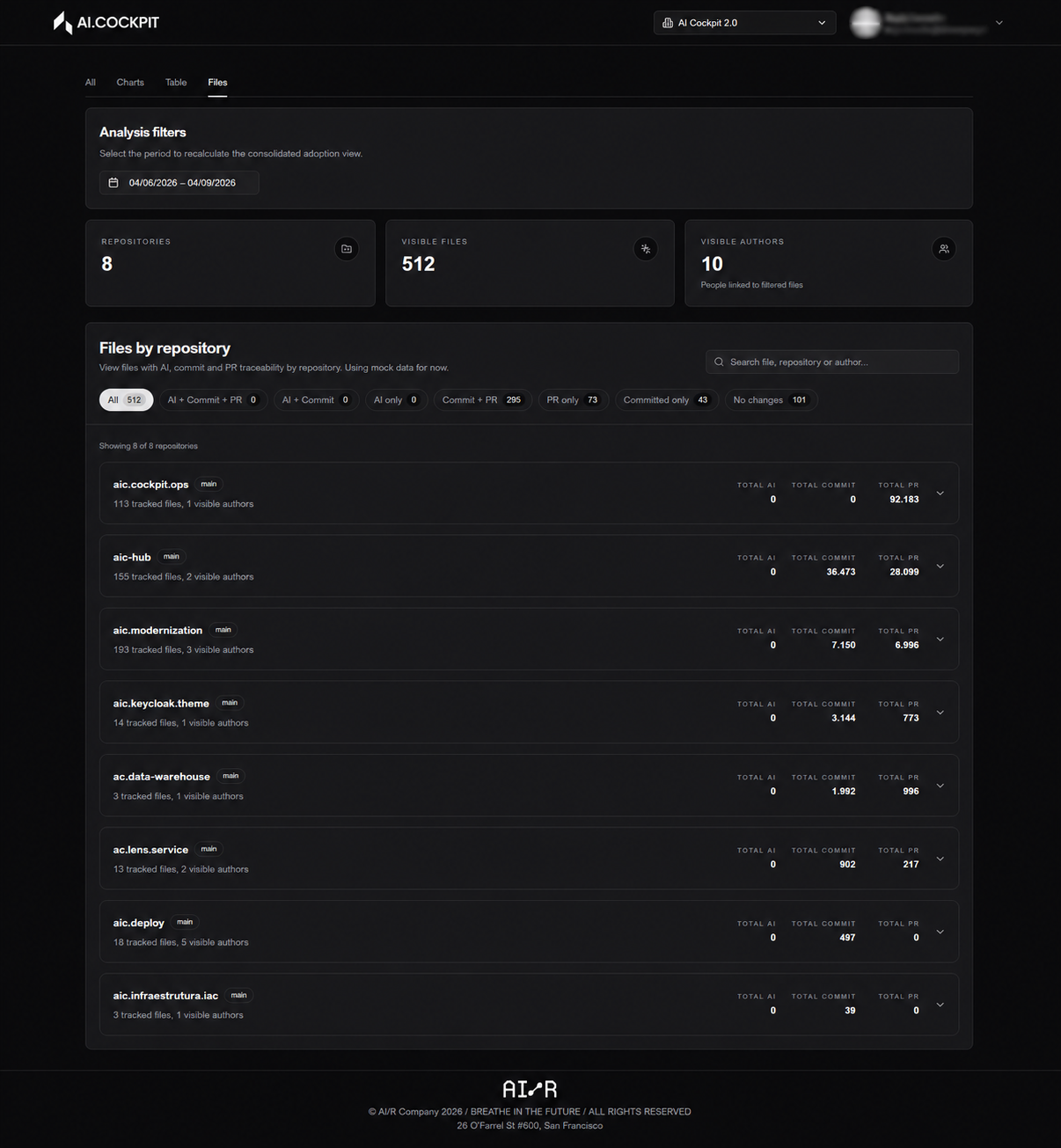
A aba Tabela exibe a mesma análise em formato tabular, facilitando a comparação de contribuidores, a ordenação por métricas específicas e a inspeção de razões detalhadas.
Use esta aba para:
- classificar contribuidores por linhas de IA, volume de commits ou taxa de adoção
- identificar contribuidores com alto volume de entrega mas baixo uso de IA — potenciais alvos para habilitação
- revisar ou exportar valores precisos que os gráficos aproximam visualmente
Perfis de Uso dos Contribuidores
Use a tabela para segmentar os contribuidores por intensidade de uso. Esses perfis oferecem uma base prática para direcionar a habilitação e identificar os contribuidores que estão liderando a adoção.
| Perfil | Sinal | Ação Sugerida |
|---|---|---|
| Usuário Avançado | Alto volume de linhas de IA, consistente ao longo dos períodos | Compartilhe seu fluxo de trabalho como referência para a equipe |
| Usuário Regular | Uso moderado de IA, padrão crescente ou estável | Reforce os hábitos; compartilhe boas práticas |
| Usuário Leve | Uso ocasional de IA, baixo volume em relação ao output de entrega | Coaching direcionado; identifique o que está impedindo o uso consistente |
| Não Usuário | Contribuidor ativo (commits/PRs) mas com zero linhas de IA | Principal alvo de habilitação; investigue o que está impedindo a adoção |
Ordene a tabela por linhas de IA de forma decrescente para identificar os usuários avançados rapidamente. Contribuidores com alto volume de commits ou PRs mas poucas linhas de IA são os alvos mais acionáveis para habilitação.
Aba Arquivos
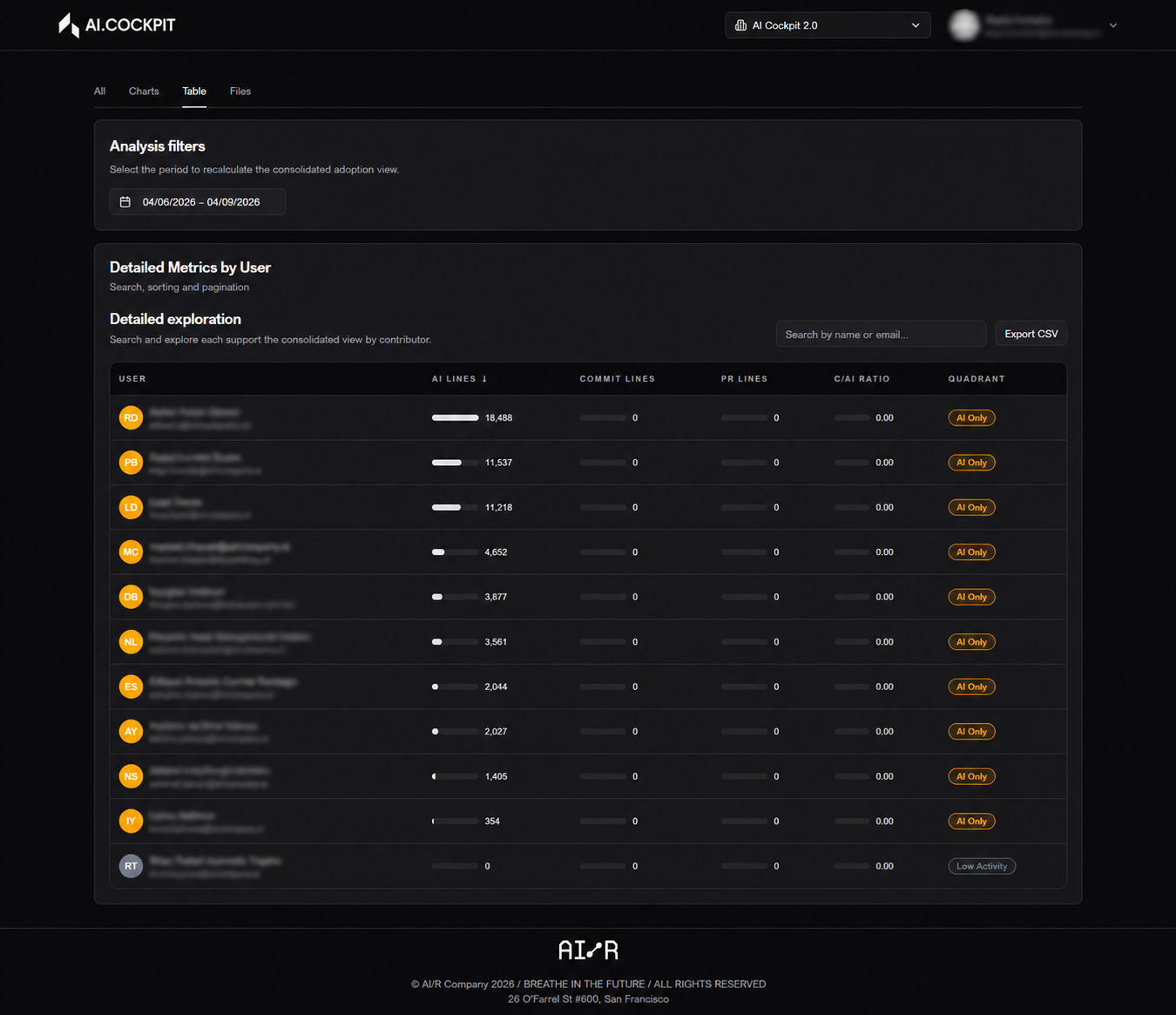
A aba Arquivos é dedicada à exploração em nível de arquivo. Use-a para identificar onde as mudanças relacionadas a IA estão concentradas e quais repositórios ou contribuidores estão associados a essas alterações.
Este nível de detalhe é útil para:
- entender quais partes da base de código estão recebendo mais atenção assistida por IA
- verificar se o uso de IA está alinhado com as prioridades estratégicas (ex.: novos recursos vs. manutenção de legado)
- investigar anomalias identificadas nas abas de resumo ou gráficos
Se a aplicação ainda não estiver totalmente configurada, ou se a sincronização ainda não tiver sido executada para o período selecionado, o dashboard exibe estados vazios ou mensagens de aviso. Configure o provedor e execute a sincronização na página de Sincronização primeiro.
Próximos Passos
- Sincronização — execute ou revise jobs de sincronização
- Configurações — configure o provedor e o escopo de repositórios