Problema de Autenticación en el Navegador (Chrome & Edge)
Al intentar iniciar sesión en AI Cockpit a través de la extensión de VS Code, los usuarios pueden autenticarse con éxito en el navegador web (app.aicockpit.ai), pero al regresar a VS Code, la autenticación falla con un error de timeout. La extensión de VS Code no completa el proceso de inicio de sesión.
Entendiendo el Problema
Actualizaciones recientes de los navegadores basados en Chromium (Chrome y Edge) han introducido configuraciones de seguridad más estrictas en relación al acceso a la red local. Por defecto, estos navegadores ahora bloquean que los sitios accedan a recursos de la red local, lo que impide que la aplicación web de AI Cockpit se comunique de vuelta con la extensión de VS Code que se ejecuta en su máquina local.
Esta función de seguridad está diseñada para proteger a los usuarios de sitios maliciosos que intentan acceder a servicios locales, pero también afecta integraciones legítimas como el flujo de autenticación de AI Cockpit entre el navegador y VS Code.
Solución
Para resolver este problema, necesita habilitar el permiso "Acceso a la red local" para el sitio de AI Cockpit en su navegador:
Instrucciones Paso a Paso para Chrome
- Navegue hasta app.aicockpit.ai en Chrome
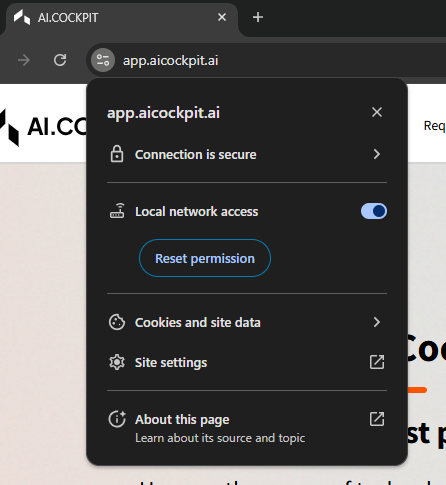
- Haga clic en el ícono de candado (o ícono de información del sitio) en la barra de direcciones, junto a la URL
- Haga clic en "Configuración del sitio" o "Permisos"
- Encuentre la configuración "Acceso a la red local"
- Cambie a "Permitir" (habilite el interruptor)
Instrucciones Paso a Paso para Edge
- Navegue hasta app.aicockpit.ai en Edge
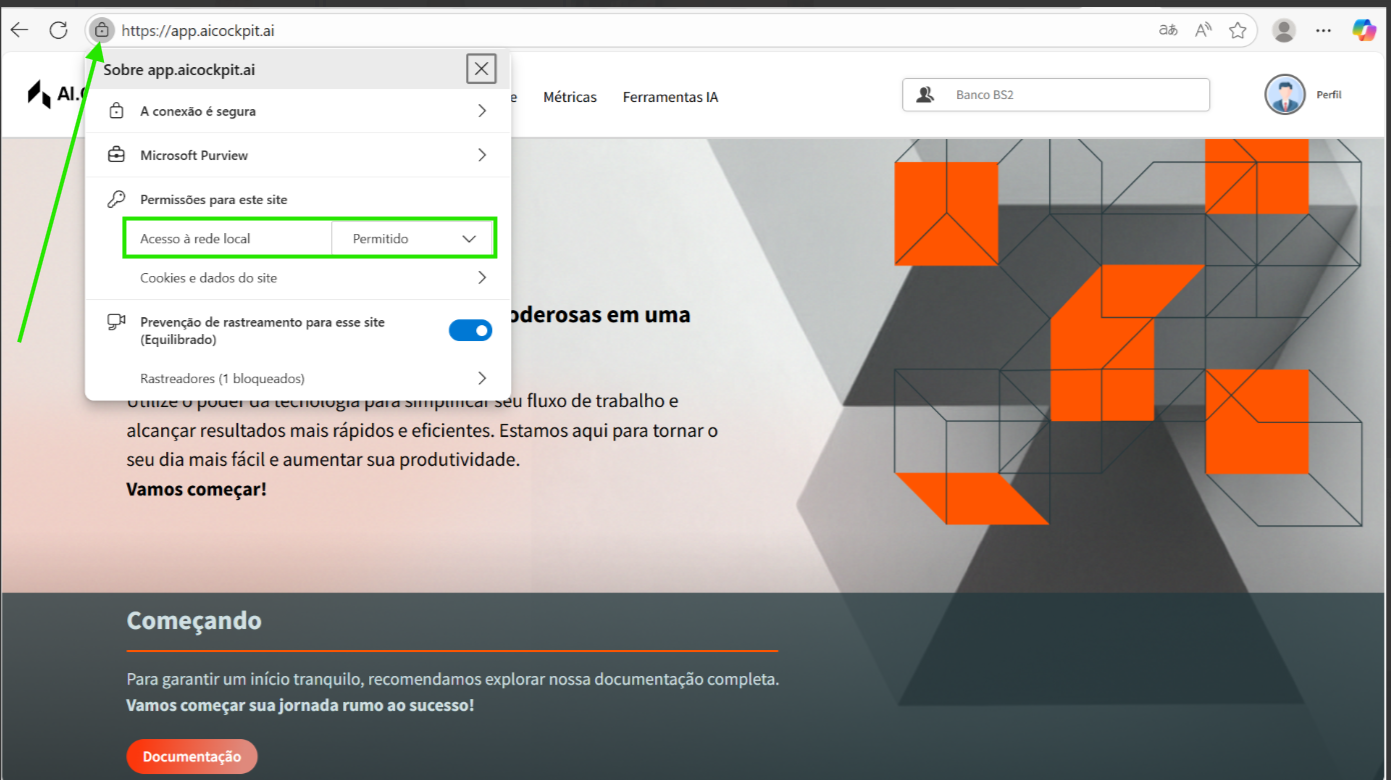
- Haga clic en el ícono de candado en la barra de direcciones, junto a la URL
- Haga clic en "Ver información del sitio"
- Encuentre la configuración "Acceso a la red local" y cambie a "Permitir"
- Haga clic en "Actualizar" en el navegador
- Reinicie VS Code
- Inicie sesión en VS Code nuevamente
Después de habilitar este permiso, regrese a VS Code e intente iniciar sesión nuevamente. ¡La autenticación ahora debería completarse con éxito! 🎉
Información Adicional
- Configuración única: Esta configuración solo necesita hacerse una vez por perfil del navegador
- Específico del sitio: El permiso es específico para app.aicockpit.ai y no afecta otros sitios
- Múltiples perfiles: Si usa múltiples perfiles del navegador, necesitará habilitar esta configuración en cada perfil donde use AI Cockpit
- Otros navegadores: Otros navegadores basados en Chromium (Opera, Vivaldi, Brave) pueden tener configuraciones similares que necesitan ajustarse
¿Sigue Teniendo Problemas?
Si continúa enfrentando problemas de autenticación después de seguir estos pasos:
- Limpiar caché del navegador: Intente limpiar el caché y las cookies del navegador para app.aicockpit.ai
- Reiniciar VS Code: Cierre y vuelva a abrir VS Code completamente
- Verificar firewall: Asegúrese de que su firewall no esté bloqueando conexiones localhost
- Probar modo incógnito/privado: Pruebe si el problema persiste en una ventana incógnita/privada (también necesitará configurar el permiso allí)
Si el problema persiste, comuníquese con nuestro equipo de soporte con detalles sobre la versión de su navegador y sistema operativo.